Para publicar propiedades, te recomendamos tener a la mano toda la información referente a la propiedad, además:
• Título atractivo
• Descripción
• Todas las características y atributos (área, baños, garage, recámaras, pisos, etc)
• Fotos
• Videos (opcional)
• Planos (opcional)
• Etc
Pasos:
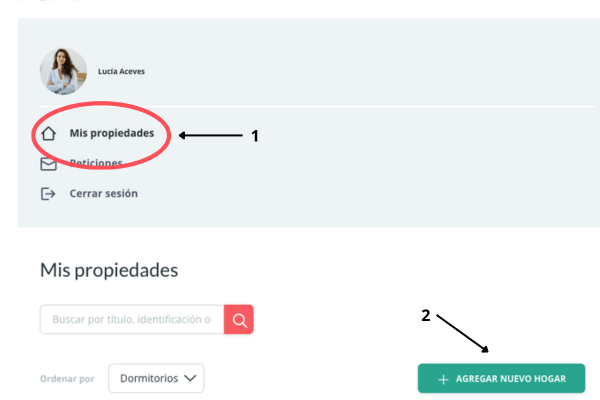
1. En tu panel, dirígete al menú izquierdo y selecciona «propiedades».
2. Luego oprime «Agregar nuevo hogar» (botón verde).
Lo Esencial:
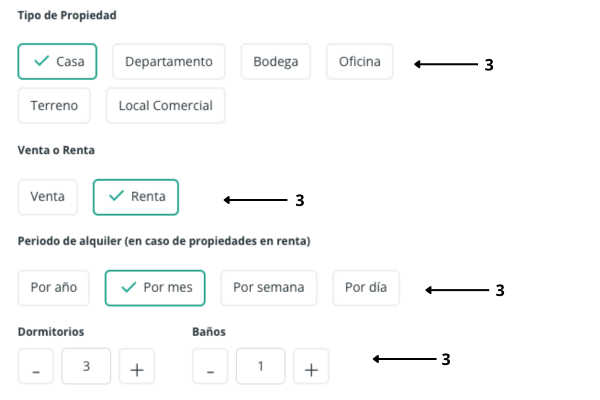
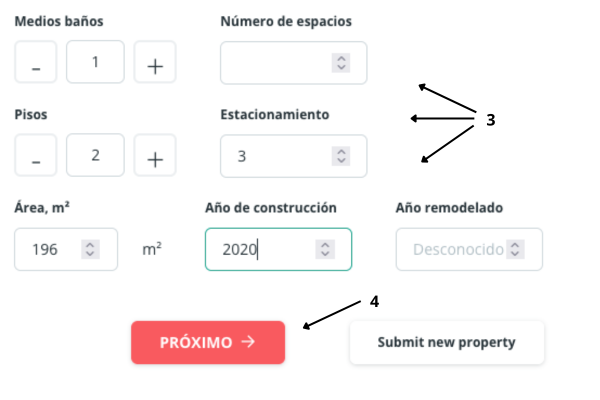
3. Selecciona las características que correspondan a la propiedad, en el caso de los campos donde hay que establecer un número (por ejemplo el número de baños), puede introducirse un número de manera directa o hacerlo con los signos de + y -.
4. A continuación oprime el botón «Próximo» (botón rojo).
Título y Descripción
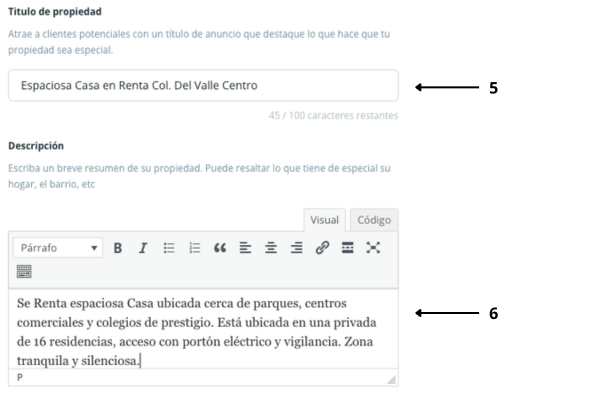
5. Agrega un título atractivo para la propiedad, en el cual es importante que especifiques si es venta o renta.
6. Después escribe una descripción de la misma, la extensión es libre.
Precio
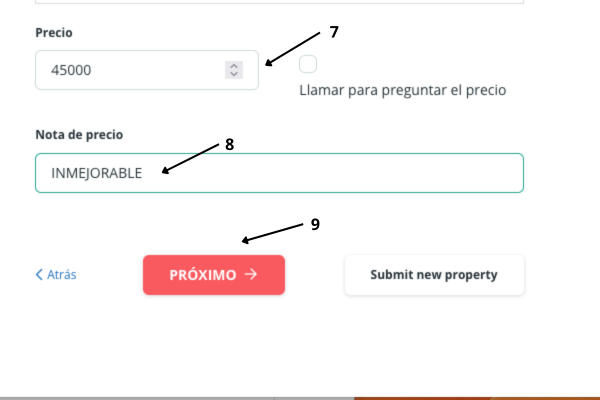
7. Introduce el precio de venta o renta (SIN COMAS), y si es el caso que el precio no debe mostrarse al público, activa la casilla «llamar para preguntar el precio».
8. Aquí escribe una nota acerca del precio. Por ejemplo: «El mejor», «El más bajo», «El más buscado».
9. Oprime el botón rojo «próximo».
Ubicación de la Propiedad
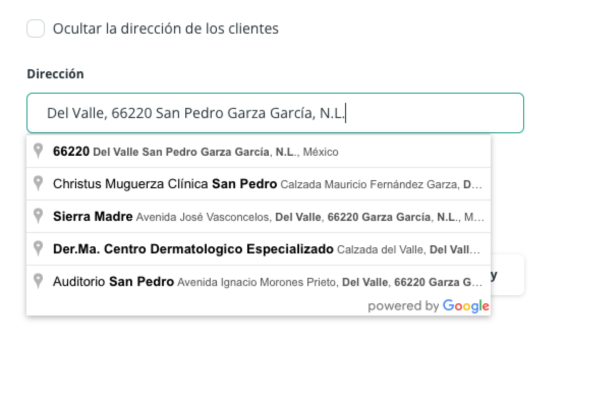
10. Escribe la ubicación completa de la propiedad (calle, número, número interior, colonia, alcaldía o municipio, estado).
Abajo se desplegarán opciones de direcciones que coinciden con la que estás introduciendo, selecciona la correcta para que se genere un mapa con la ubicación exacta.
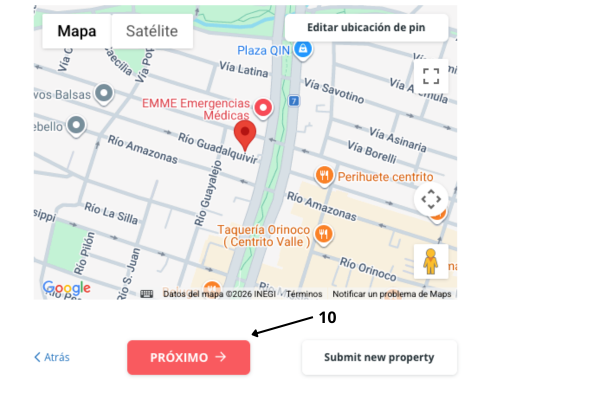
De forma automática, se generará el mapa interactivo que se mostrará en la ficha de la propiedad.
Si fuera el caso, selecciona la casilla «ocultar dirección de los clientes» para que éste no esté visible.
Oprime el botón «Próximo».
Amenidades y Servicios
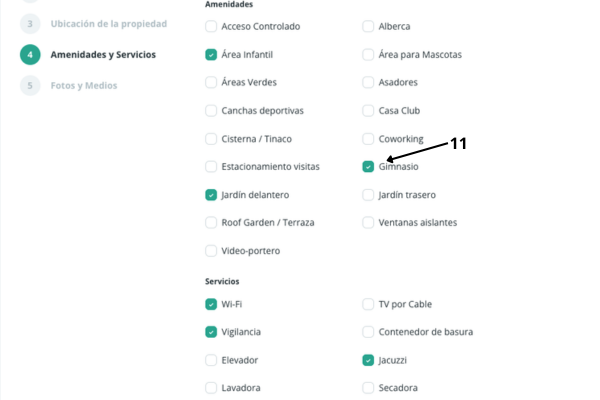
11. Selecciona las amenidades y servicios con los que cuenta la propiedad, haciendo clic en las casillas correspondientes.
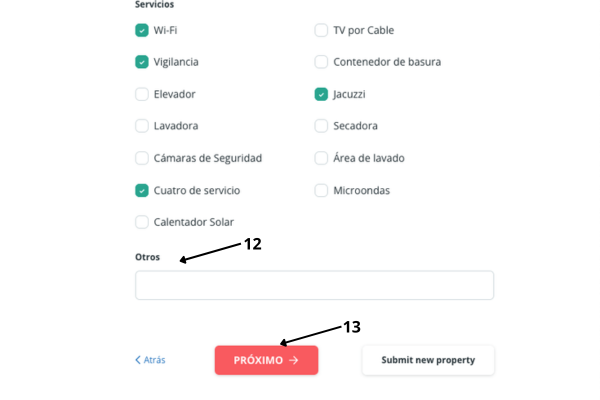
12. Si hay alguna característica, amenidad o servicio que no está en la lista, escríbelo en el espacio «otros».
13. Oprime el botón rojo (Próximo).
Fotos y Medios
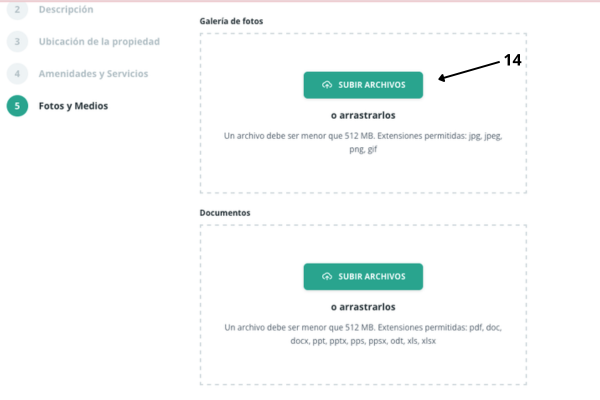
14. Agrega las fotos necesarias para crear la galería de imágenes de la propiedad.
Oprime el botón «subir archivos» y selecciona las imágenes desde tu equipo (computadora, tablet o celular).
También puedes colocar aquí imágenes animadas en formato .gif
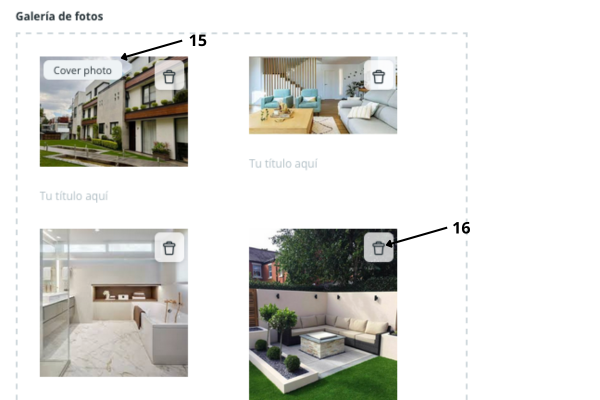
15. Para seleccionar la imagen principal, es decir, la que se verá en la portada, arrástrala al inicio de la galería de imágenes.
16. Si deseas borrar imágenes, da clic en el bote de basura.
Puedes ordenar las imágenes a tu gusto arrastrándolas para cambiarlas de lugar.
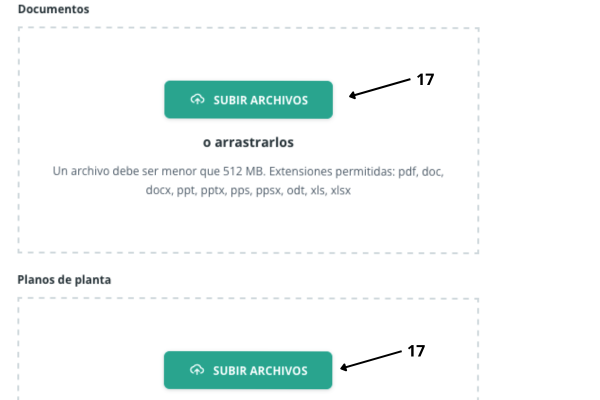
17. Agrega documentos o planos (opcional) siguiendo las mismas instrucciones del paso anterior.
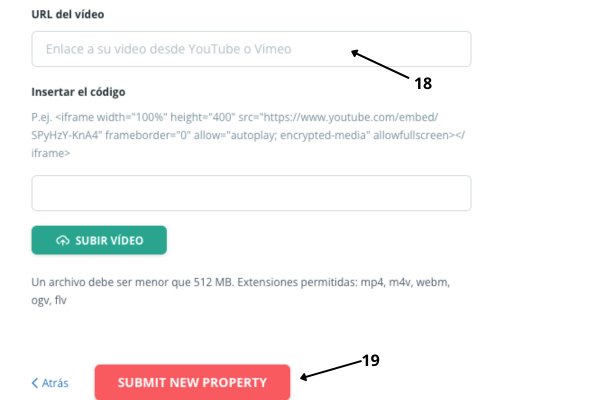
18. Si cuentas con algún video de la propiedad que esté publicado en Youtube, copia y pega aquí el enlace.
19. Finalmente presiona el botón rojo «sumit new property».
¡Felicidades, la publicación de tu primera propiedad ha sido creada!